Un fichier vidéo prêt à partager
Vous créez votre diaporama indépendamment des outils de création de Facebook.
Rassemblez les images d’un voyage, d’un événement ou d’un produit dans une vidéo à partager sur Facebook. Organisez vos photos, ajoutez une musique et racontez votre histoire, sans envoyer vos fichiers à un serveur.
Montage et export sur votre appareil.
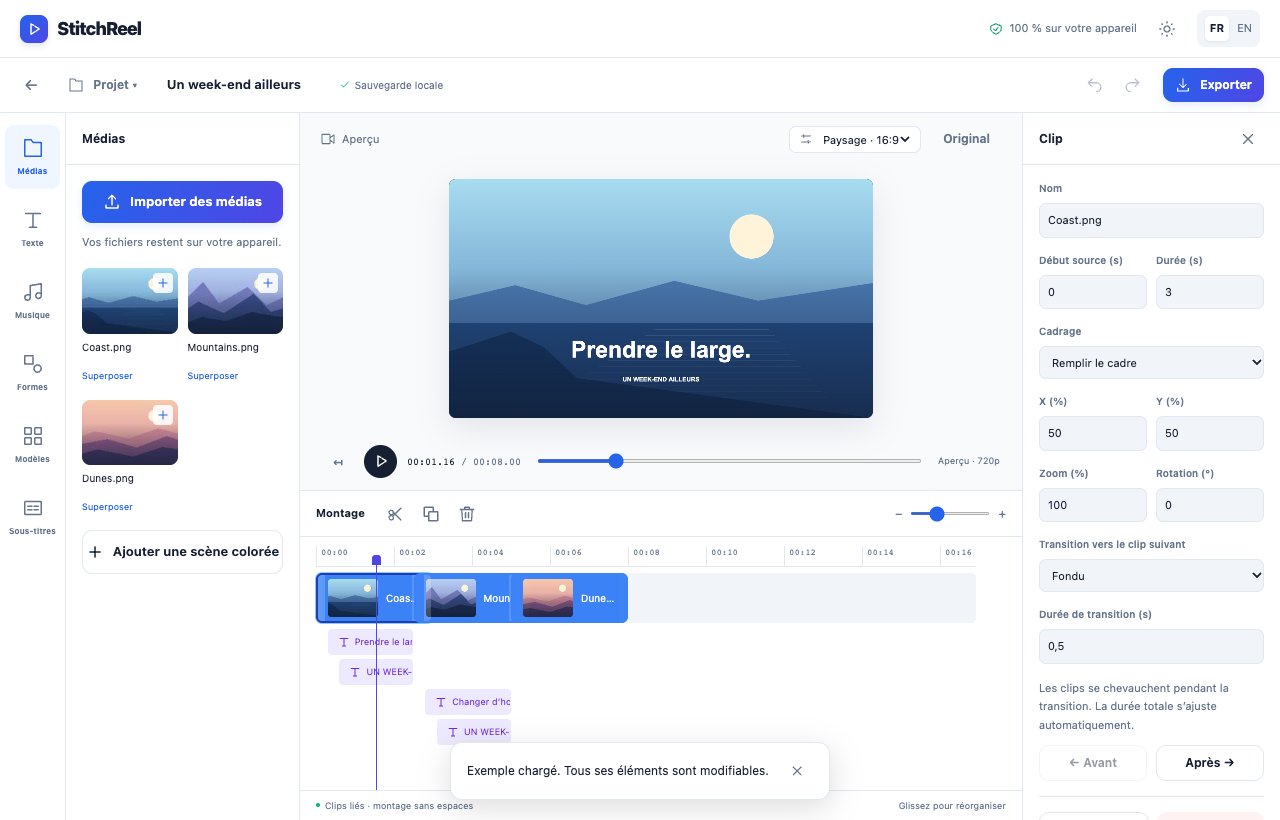
Cet exemple contient trois illustrations originales, des titres animés et deux fondus. Il est sans son : importez votre propre musique si vous le souhaitez. La vidéo de démonstration a été exportée par StitchReel ; le projet téléchargeable contient le même montage et ses images.
8 secondes · 16:9 · projet 1920 × 1080 · aperçu vidéo 960 × 540 · sans son
Créez d’abord un fichier vidéo à partir de vos photos, puis publiez ce fichier depuis votre compte Facebook. Voici un montage concret que vous pouvez reproduire avec vos propres images.
Ouvrez le studio, choisissez le format Paysage 16:9, puis utilisez Médias pour importer vos photos. Elles sont ajoutées à la bibliothèque et à la piste principale. Pour tester sans vos fichiers, ouvrez le modèle ci-dessus.
Glissez les clips sur la piste principale pour les réordonner. Sélectionnez une image, puis réglez Durée (s) dans ses propriétés. Dans l’exemple, chaque image dure trois secondes. Vérifiez le cadrage : Remplir le cadre recadre les bords ; Voir l’image entière conserve toute la photo.
Sélectionnez le premier clip, choisissez Fondu dans Transition vers le clip suivant et réglez la durée à 0,5 seconde. Faites de même pour le deuxième. Les transitions se chevauchent : trois clips de trois secondes avec deux fondus de 0,5 seconde donnent huit secondes. Dans Texte, ajoutez vos titres et choisissez une animation d’entrée.
Importez un fichier audio depuis Médias ou Musique ; la piste audio est ajoutée au montage. Réglez son volume et ses fondus dans les propriétés. Utilisez une musique dont vous détenez les droits ou une licence adaptée à votre publication : StitchReel ne fournit pas de catalogue musical.
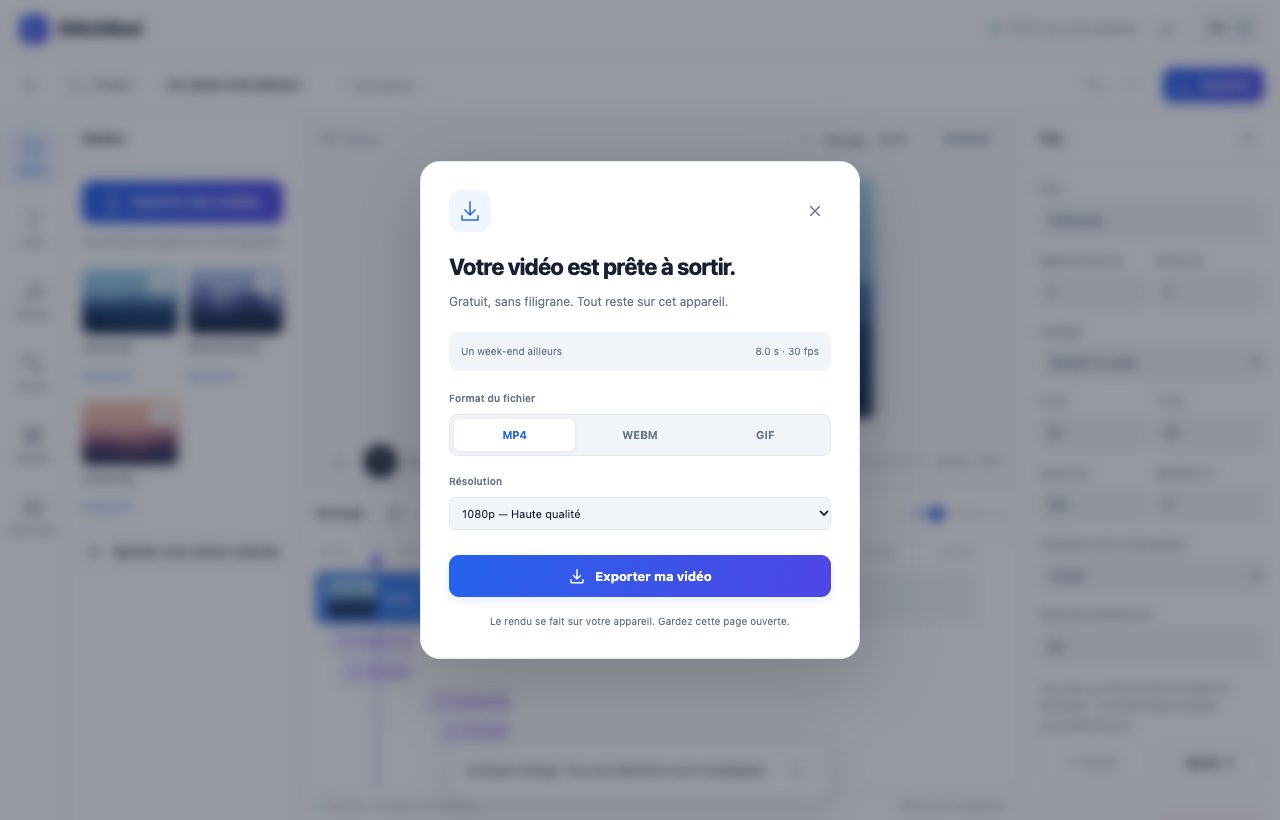
Lisez le montage pour vérifier chaque image, chaque titre et le son. Cliquez sur Exporter, puis choisissez MP4 et une hauteur de 1080 pour un fichier paysage 1920 × 1080, si ce codec est disponible. Le navigateur crée le fichier sur votre appareil. Téléchargez le résultat avant de quitter le studio.
Depuis votre compte Facebook, ajoutez la vidéo téléchargée à votre publication et prévisualisez-la avant de publier. StitchReel ne se connecte pas à votre compte et ne publie pas à votre place. Conservez aussi une copie .stitchreel depuis le menu Projet pour modifier le montage plus tard.
Vous créez votre diaporama indépendamment des outils de création de Facebook.
Combinez vos images, des textes animés et une piste musicale dans le même montage.
Les photos et la musique sont traitées sur votre appareil pendant le montage et l’export.
Non. StitchReel crée un fichier vidéo sur votre appareil. Vous choisissez ensuite où le publier, avec votre propre compte Facebook.
Oui. Le studio propose aussi un format carré 1:1 et un format vertical 9:16. Choisissez le format adapté à votre publication avant de régler le cadrage des photos.
Oui. Le montage et les exports sont gratuits, sans inscription ni filigrane. Les projets sont limités à dix minutes et les formats disponibles dépendent des codecs de votre navigateur.
Non. L’import, le montage et le rendu sont réalisés dans votre navigateur. Le dernier projet est sauvegardé sur cet appareil ; téléchargez une copie du projet pour conserver vos médias et votre montage.
Un seul studio gratuit pour monter, assembler et animer.
Vos fichiers. Vos idées. Votre vidéo.