Un ratio 1:1 dès le départ
Le bouton ouvre directement le studio au format carré.
Préparez une composition 1:1 pour une publication, une présentation de produit ou un diaporama. Le studio s’ouvre sur un canevas de 1080 × 1080 pixels : ajustez vos médias sans devoir refaire votre montage dans un autre outil.
Montage et export sur votre appareil.
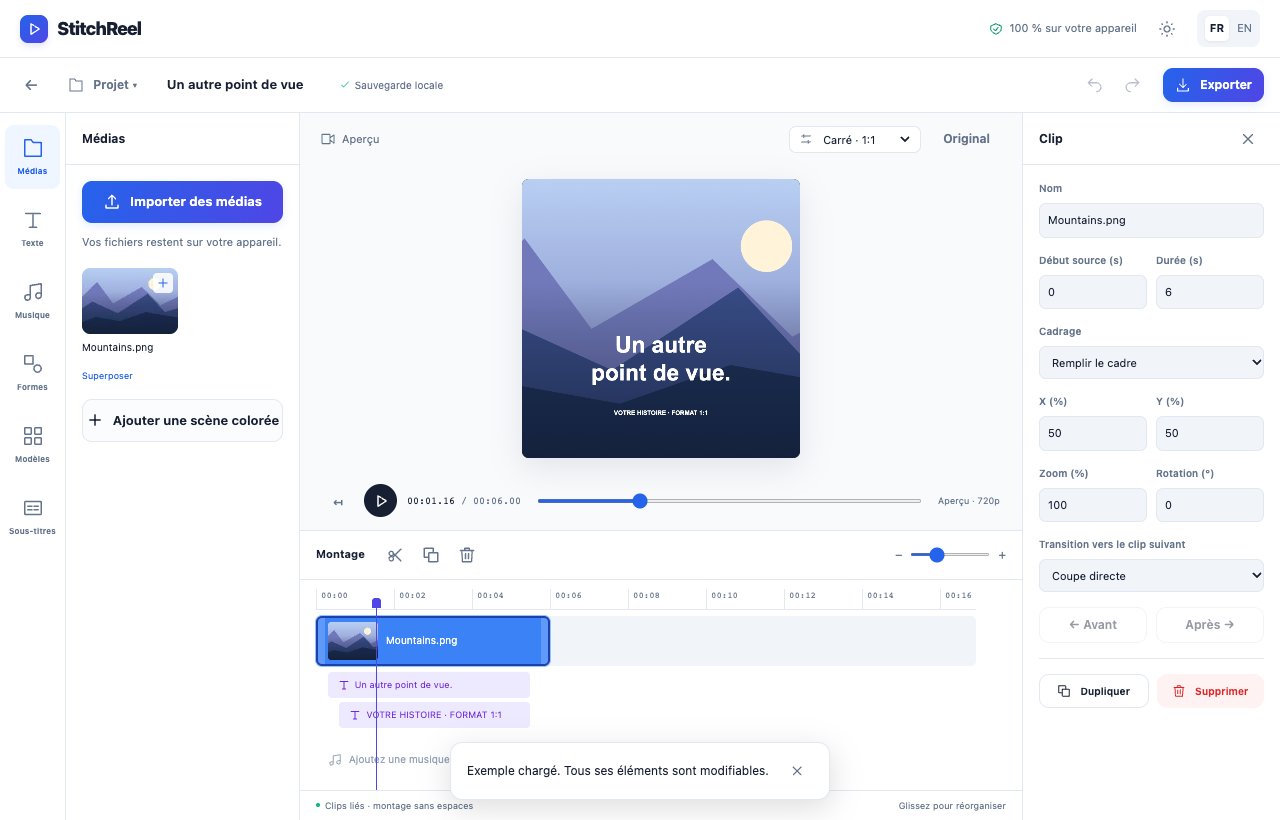
Le modèle part d’une illustration paysage, recadrée dans un projet carré avec un titre animé. Ouvrez le montage pour comparer les deux modes de cadrage. L’aperçu est un véritable export StitchReel, sans son, et tous les éléments du projet restent modifiables.
6 secondes · 1:1 · projet 1080 × 1080 · aperçu vidéo 540 × 540 · sans son
Un canevas carré utilise le même nombre de pixels en largeur et en hauteur. Le point important est le cadrage : vous pouvez remplir le carré en coupant les bords, ou conserver l’image entière avec de l’espace autour.
Utilisez Ouvrir le format carré sur cette page. Le projet passe en Carré 1:1, avec un canevas de 1080 × 1080. Vous pouvez aussi choisir ce format dans le studio. Si vous reprenez un montage existant, enregistrez une copie avant d’en changer le cadrage.
Dans Médias, importez votre vidéo ou votre photo : elle est ajoutée à la piste principale. Sélectionnez le clip et ouvrez Cadrage dans les propriétés. L’exemple utilise une illustration paysage pour rendre la différence entre les deux options visible.
Remplir le cadre couvre tout le carré et coupe une partie d’une source paysage ou verticale. Voir l’image entière conserve tous les bords et laisse de l’espace autour. Avec Remplir le cadre, ajustez X (%), Y (%) et Zoom (%) pour garder votre sujet visible.
Le changement de format concerne le projet entier. Relisez tous les clips, replacez les textes et vérifiez qu’aucun élément ne dépasse. Dans le modèle, double-cliquez sur le titre dans l’aperçu pour remplacer le texte ; ses animations restent éditables.
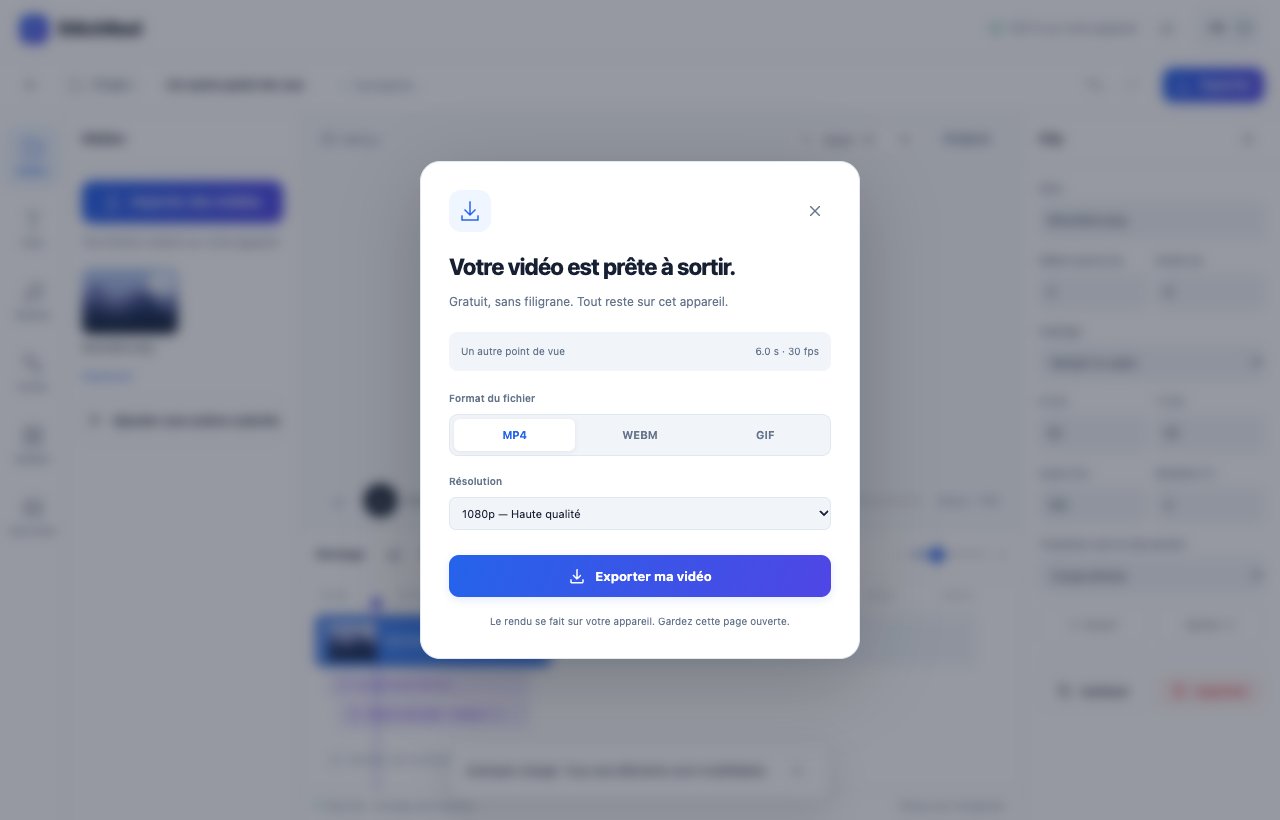
Cliquez sur Exporter et choisissez une hauteur de 1080 : le ratio 1:1 donne un fichier 1080 × 1080. Une hauteur de 720 donne 720 × 720. Choisissez MP4 si votre navigateur le propose, ou un autre format adapté à l’endroit où vous utiliserez la vidéo.
Téléchargez la vidéo une fois le rendu terminé, puis lisez le fichier pour contrôler le résultat. Dans Projet, utilisez Enregistrer une copie pour conserver une archive .stitchreel avec les médias et reprendre le montage sur un autre appareil.
Le bouton ouvre directement le studio au format carré.
Choisissez le remplissage ou l’ajustement de chaque média et contrôlez le résultat dans l’aperçu.
Ajoutez des clips, des images, des titres et de la musique, au-delà d’un simple changement de dimensions.
Oui. Vous pouvez remplir le carré en recadrant les bords ou afficher l’image entière avec de l’espace autour. Vérifiez le résultat pour chaque clip.
Le canevas initial est de 1080 × 1080 pixels. L’export conserve le ratio carré, mais vous choisissez sa résolution parmi les options disponibles sur votre appareil.
Oui. Le montage et les exports sont gratuits, sans inscription ni filigrane. Les projets sont limités à dix minutes et les formats disponibles dépendent des codecs de votre navigateur.
Non. L’import, le montage et le rendu sont réalisés dans votre navigateur. Le dernier projet est sauvegardé sur cet appareil ; téléchargez une copie du projet pour conserver vos médias et votre montage.
Un seul studio gratuit pour monter, assembler et animer.
Vos fichiers. Vos idées. Votre vidéo.